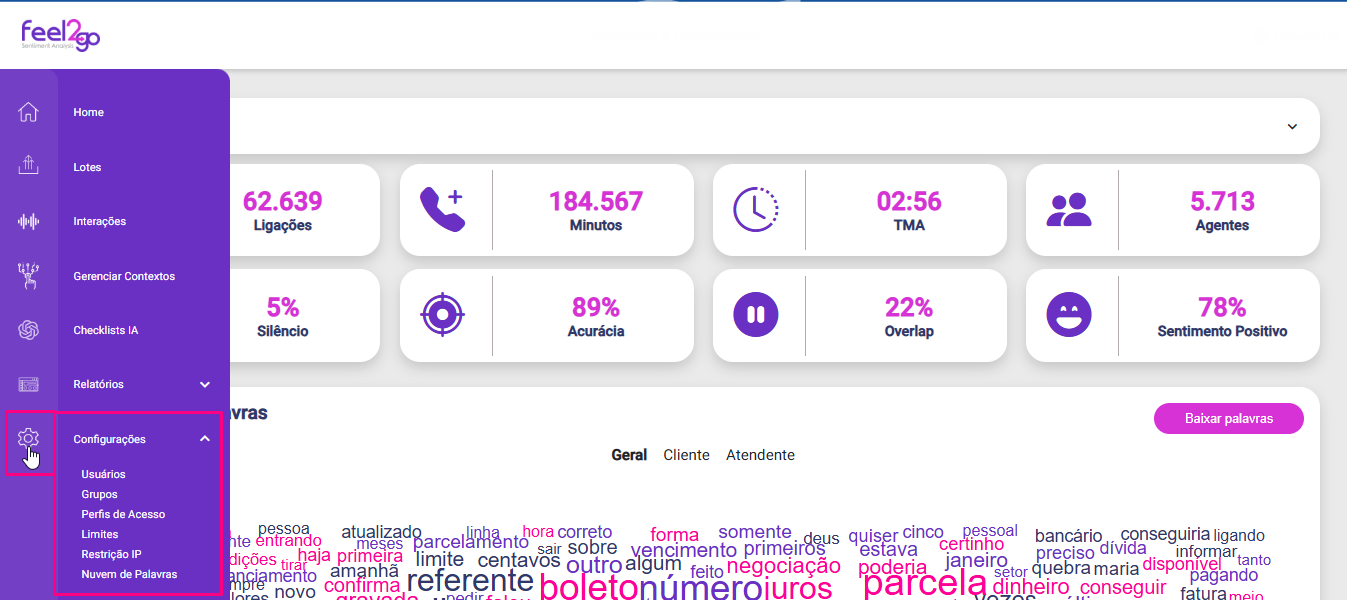
Configurações
Menu destinado para definições, parâmetros e cadastros de usuários, perfis de acesso, restrições de IP, etc.
Usuários
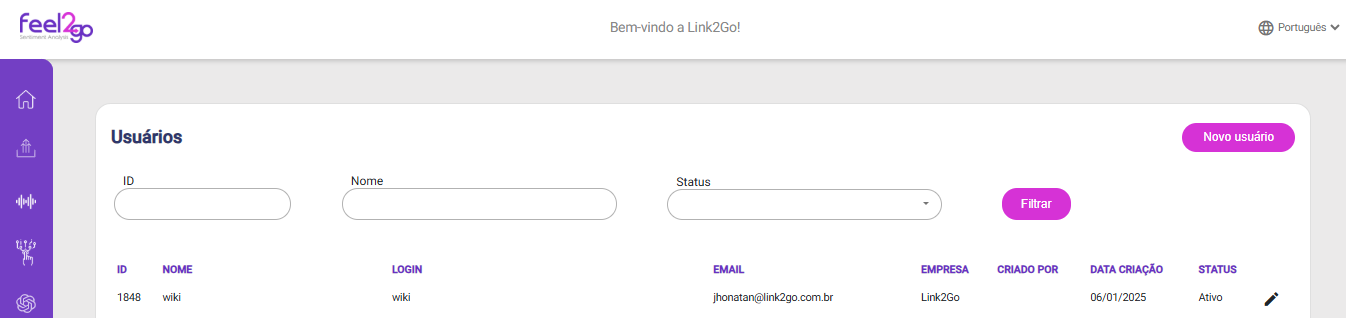
Aqui é possível verificar a lista de usuários já cadastrados, e as opções de criar novo usuário e editar.
- ID - Número de identificação do usuário.
- Nome - Nome do usuário.
- Login - Login do usuário (Este é o login que será utilizado para logar na plataforma).
- Email - Email do usuário.
- Empresa - Nome da empresa.
- Data Criação - Data em que o login foi criado na plataforma.
- Status - Ativo ou inativo.
- - Opção de editar dados do usuário.
 ID - Número de identificação do usuário.
  - Opção de editar dados do usuário.
Novo Usuário
Funcionalidade que possibilita o cadastro de novos usuários na plataforma.
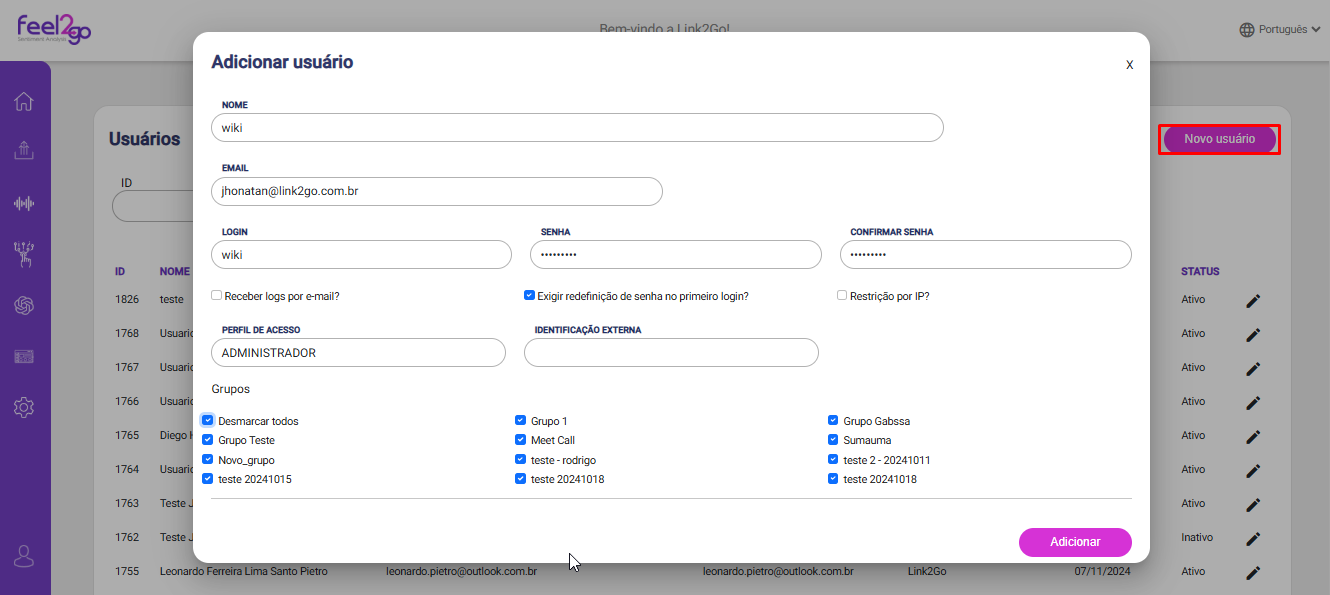
- Nome - Nome completo do usuário
- Email - Email do usuário.
- Login - Login do usuário (Este é o login que será utilizado para logar na plataforma).
- Senha - Senha (Deve conter caracteres especiais, números, letras maiúsculas e minúsculas).
- Confirmação de Senha - Campo para redigitar a senha.
- Checkboxes - Receber logs por e-mail |Redefinirsenha no primeiro acesso |Restrição por IP?
- Perfil de Acesso - Define o perfil que o usuário ira pertencer (O perfil define as liberações de navegação e acessos na plataforma).
- Grupo - Produtos/carteira que usuário pode acessar (Também composto por checkboxes para selecionar uma ou mais opções).
 Receber logs por e-mail |
 Redefinirsenha no primeiro acesso |
 Restrição por IP?
Grupos
Aqui é possível verificar a lista de grupos já cadastrados, e as opções de criar novo grupo e excluir.
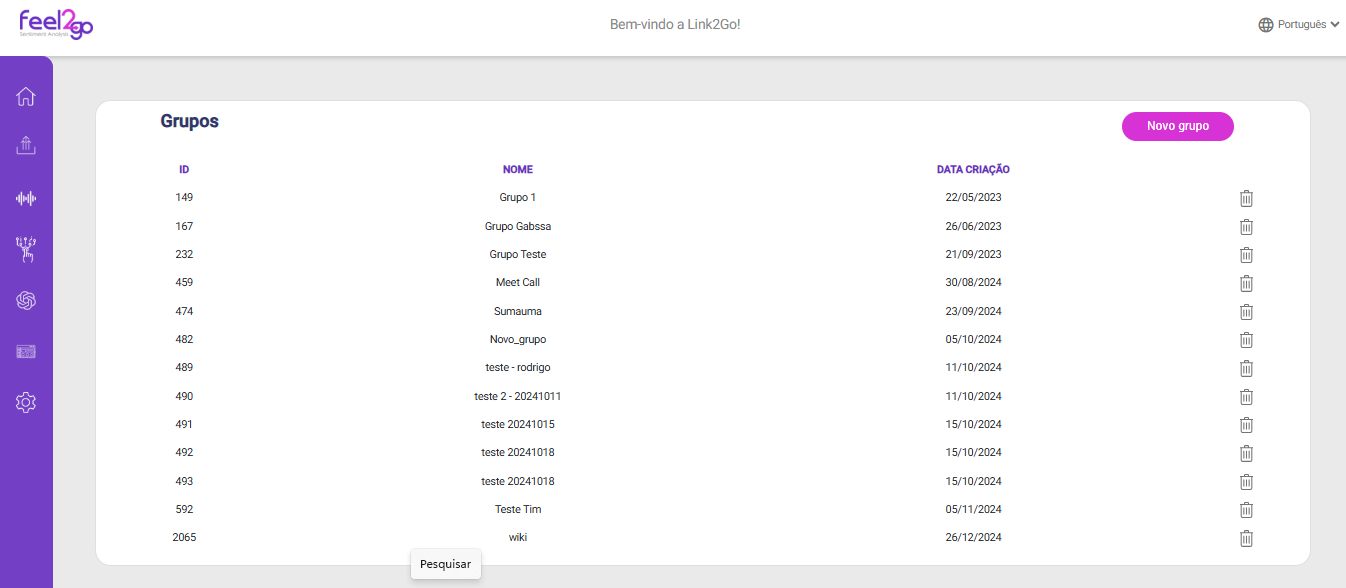
- ID - Identificador do grupo.
- Nome - Nome do produto/carteira
- Data Criação - Data em que o grupo foi criado.
- - Excluir/deletar um grupo.
 - Excluir/deletar um grupo.
Novo Grupo
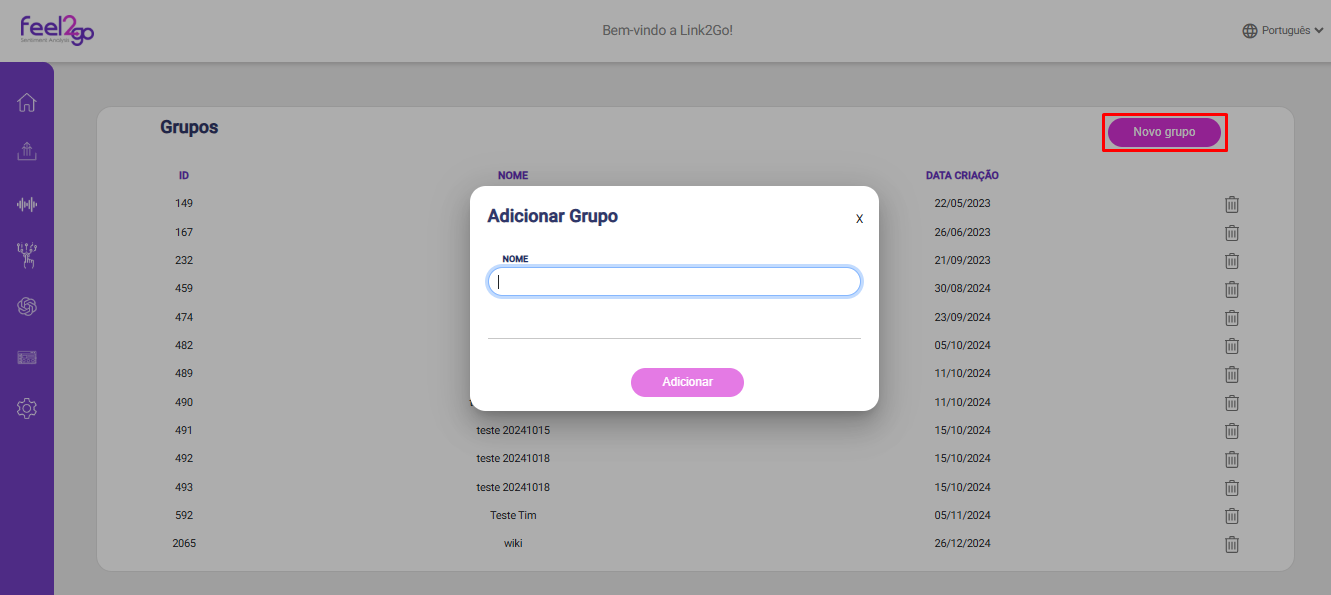
- Nome - Adicionar nome do grupo.
- Adicionar - Salvar grupo criado.
Perfis de Acesso
Aqui é possível verificar a lista de perfis já cadastrados, e as opções de criar novo perfil de acesso, editar e excluir.
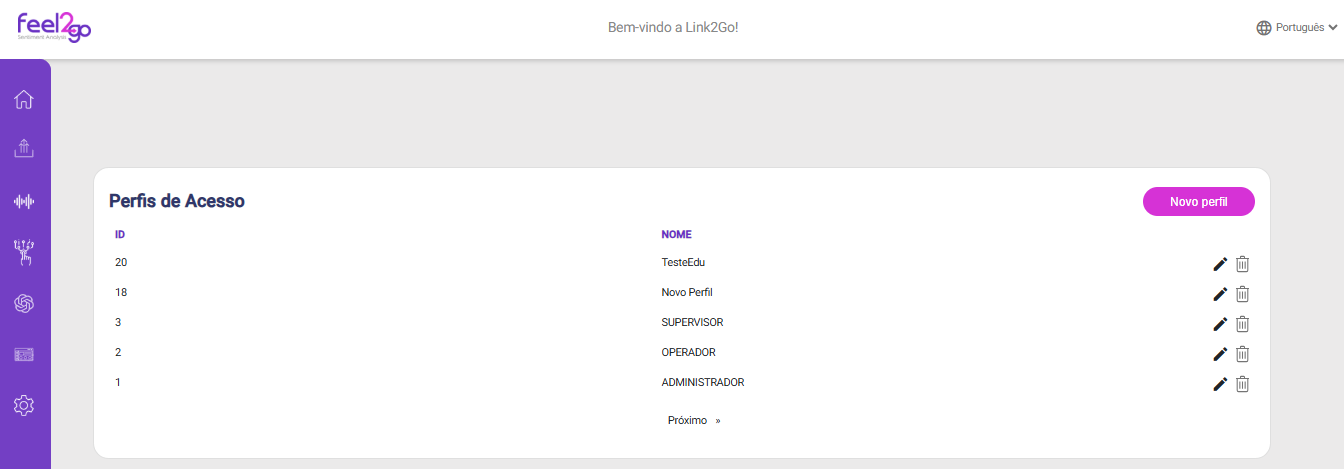
- ID - Identificador do perfil.
- Nome - Nome do perfiil.
- - Editar perfil.
- - Excluir/deletar perfil.
 - Editar perfil.
 Novo perfil
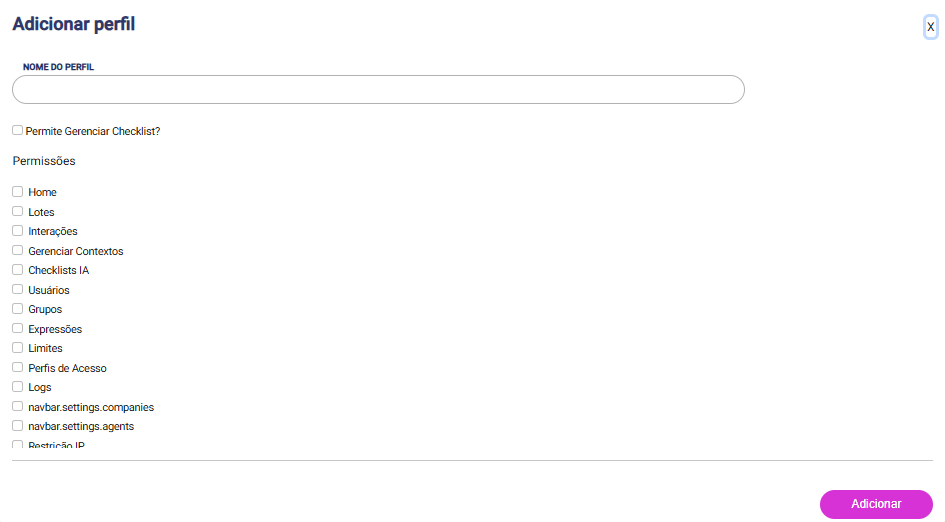
- Nome do perfil - Nome Identificador do perfil (Operacional, Gerente, Administrador etc.).
- Permissões - Permissão de acessos que esse perfil terá (selecionar os checkboxes com base nos acessos aos menus para este perfil).
Limites
Aqui é possível verificar os limites de envio, silêncio e áudio mínimo cadastrados, e também as opções de criar, editar e excluir novos limites.
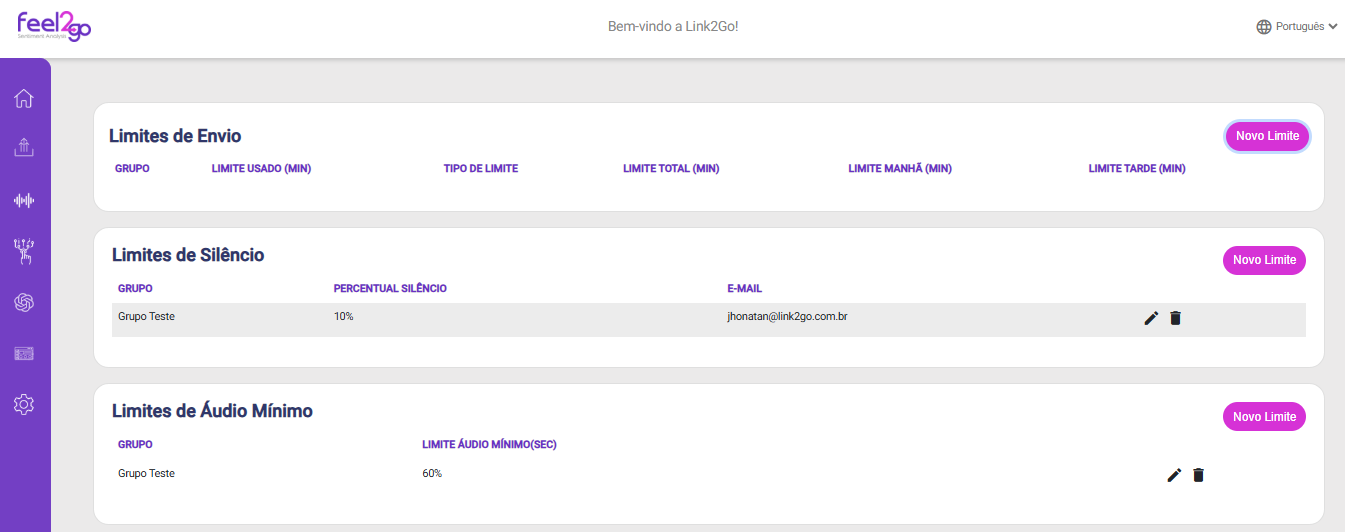
Limites de Envio - Esta seção exibe o que já foi configurado e também permite definir novos limites de tempo para os envios de interação de áudio, organizados por grupo e por diferentes períodos do dia.
- Grupo: Nome do produto/carteira.
- Limite Usado (Min): Exibe o tempo atual usado em minutos para esse grupo.
- Tipo de Limite: Define o tipo de limite a ser aplicado (diariamente, semanalmente e mensalmente).
- Limite Total (Min): Define o limite total de minutos permitido para envios neste grupo.
- Limite Manhã (Min): Define o limite de minutos para o período da manhã.
- Limite Tarde (Min): Define o limite de minutos para o período da tarde.
- Novo Limite: Clique neste botão para adicionar um novo limite de envio para um grupo específico, sendo assim direcionado para a tela a seguir.
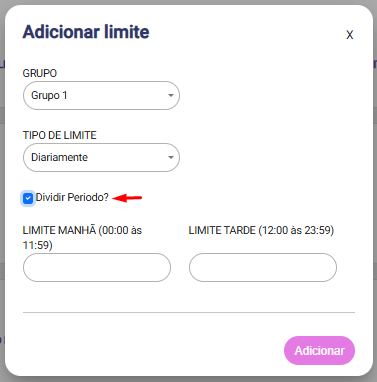
- Grupo: Selecionar qual produto/carteira deseja realizar a configuração.
- Tipo de Limite: Campo para definir em qual período deseja aplicar a configuração. Ao escolher a opção 'Diariamente', será possível dividir o período do dia em dois horários: das 00:00 às 11:59 e das 12:00 às 23:59.
- Limite total | manhã | tarde: Campo para definir o limite em minutos.
Limites de Silêncio - Esta seção exibe o que já foi configurado e também permite definir novo limite percentual máximo de silêncio, para cada interação. Esse controle é importante para uma métrica de tempo em silêncio nas interações.
- Grupo: Nome do produto/carteira.
- Percentual silêncio: Percentual máximo de silêncio nas interações, definido para o grupo em questão.
- E-mail: E-mail de contato para notificações e relatórios de cumprimento dos limites de silêncio.
- Novo Limite: Clique neste botão para definir um novo limite de silêncio para um grupo específico, sendo assim direcionado para a tela a seguir.
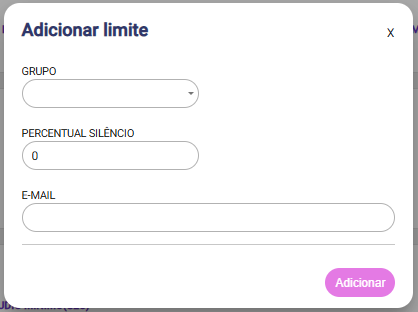
- Grupo: Selecionar qual produto/carteira deseja realizar a configuração.
- Percentual silêncio: Campo para definir o percentual máximo de silêncio nas interações desse grupo.
- E-mail: E-mail de contato para notificações e relatórios.
Limites de Áudio Mínimo - Esta seção exibe o que já foi configurado e também permite definir o limite mínimo de tempo de áudio para cada interação.
- Grupo: Nome do produto/carteira.
- Limite Áudio Mínimo (SEC): Tempo mínimo de áudio permitido em segundos para as interações.
- Novo Limite: Clique neste botão para definir um novo limite de áudio mínimo para um grupo específico, sendo assim direcionado para a tela a seguir.
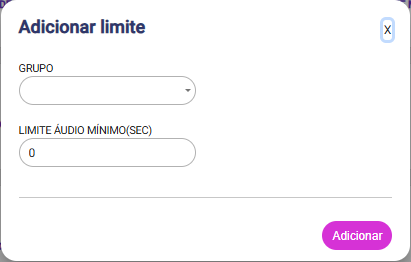
- Grupo: Selecionar qual produto/carteira deseja realizar a configuração.
- Limite Áudio Mínimo: Campo para definir o tempo em segundos mínimo de áudio nas interações desse grupo.
Restrição de IP
O menu de Configuração de IP permite visualizar, gerenciar e adicionar endereços IP que têm acesso ao sistema.
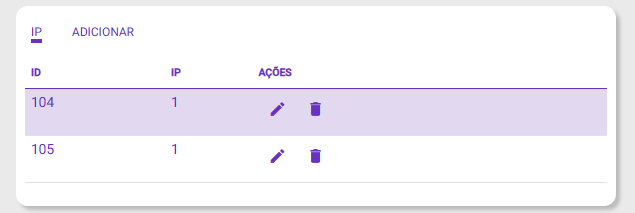
- ID: Identificação numérica do IP cadastrado.
- IP: Endereço IP que será autorizado ou gerenciado.
- Ações: Onde é possível editar ou excluir o IP cadastrado.
ADICIONAR
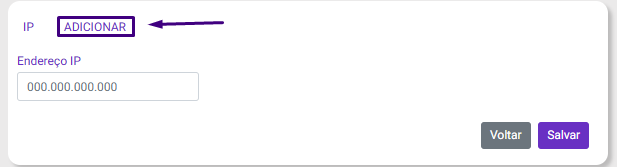
- Digite o IP desejado.
- Clique em Salvar.
Consideração: Use esta aba para permitir acesso apenas a IPs conhecidos e confiáveis.
Nuvem de Palavras
Menu para visualizar as palavras que foram adicionadas ao Stop Words, sendo possível também adicionar novas palavras ao Stop Words através desse menu.
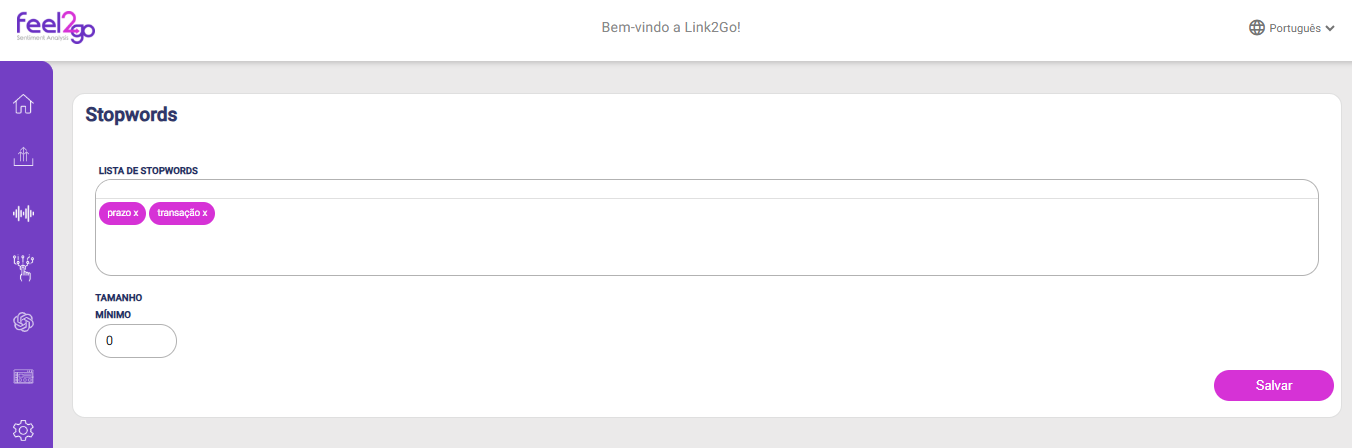
Lista de StopWords
As palavras em destaque na cor rosa, são as palavras que ja foram adicionadas ao StopWords (explicado como adicionar direto pelo dashboard em home na wiki no bloco "Nuvem de Palavras"), para que não apareça na Nuvem de Palavras, logo acima é possível adicionar novas palavras, basta clicar na linha, escrever a palavra que deseja e clicar em "Enter"
Tamanho Mínimo
Campo para definir o tamanho mínimo (quantidade de caracteres) das palavras que não devem aparecer na nuvem de palavras.
Exemplo: se definir o padrão do campo para 4, palavras como "sim", "não", "par" não serão apresentadas. Apenas palavras com 4 ou mais caracteres serão exibidas na "Nuvem".