Agora ficou mais fácil criar Templates através do Menu > WhatsApp Business!
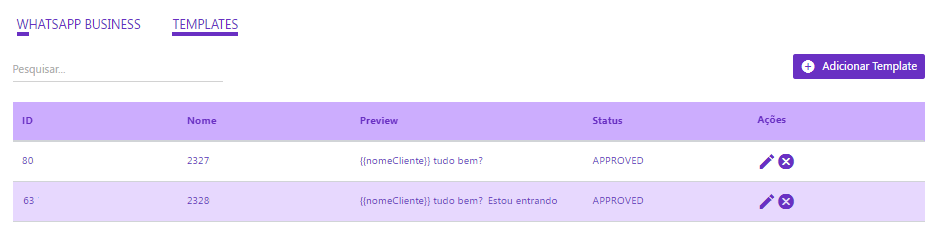
Através da Aba TEMPLATES, podemos, além de criar novos modelos, acompanhar os templates criados e seus respectivos status.
Para iniciar a criação, devemos seguir alguns passos:
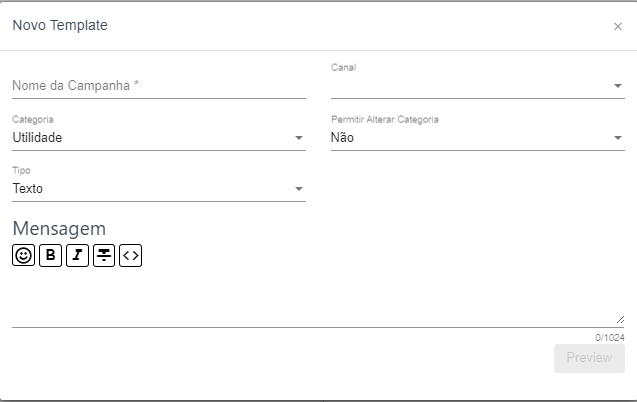
1° Incluir um nome para o Template;
2° Em canal, selecionar a carteira para o template *
3° Escolher a Categoria do Template (Utilidade, Marketing, Autenticação)
4° Informar se permite alteração da categoria pela META. Nota: A META valida se o modelo se enquadra na categoria informada e, se opção de alteração = sim, e não conformidade encontrada, pode alterar o tipo.
5° Selecionar o tipo de template que deseja criar (Texto, Mídia/Arquivo, Botões, Lista, Ações);
6° No campo Mensagem, informar o conteúdo que será passado. O botão Preview será desbloqueado para validação das informações.
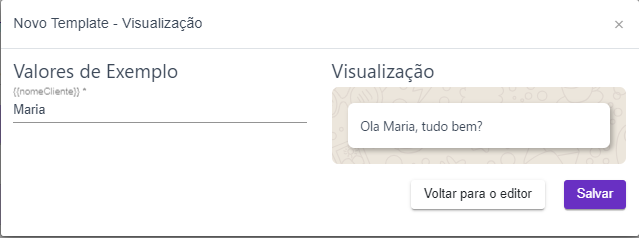
Em Visualização devemos, em caso de utilização de variáveis, informar um exemplo de conteúdo (Passagem de parâmetro obrigatório para META). IMPORTANTE: Este não será o valor que será disparado nas mensagens.
Após salvar o modelo, o template será submetido a aprovação e seu status ficara disponível na tela. Nota: A META pode levar até 24h para aprovação de um template.
Utilizando variáveis
O sistema trabalha com as variáveis entre chaves duplas {{variavel}} . Algumas variáveis Nativas do sistema podem ser utilizadas :
{{NomeCliente}}: primeiro nome do cliente
{{NomeCompletoCliente}} nome completo do cliente
{{cpfCliente}} documento do cliente
{{telefoneClienteJ}} documento do cliente
{{nomeUsuario}} nome do especialista/operador logado
Variáveis customizadas:Você pode criar no EXCEL, colunas de variáveis, por exemplo, uma nova coluna [ENDERECO] e na sua campanha a mensagem pode conter, como exemplo... "Usuário, aproveite e negocie sua divida neste {{ENDERECO}}, ou seja, a aplicação irá substituir o {{ENDERECO}} cadastrado na mensagem da campanha... pela coluna [ENDERECO]" do excel/.CSV >> Envios de Ativo via Mailing
Exemplo Mensagem:
Ola {{nomeCliente}}, tudo bem? Me chamo {{nomeUsuario}}, sou representante da Empresa Link2go.